 PhoneSitter
Ein Babysitter für dein iPhone.
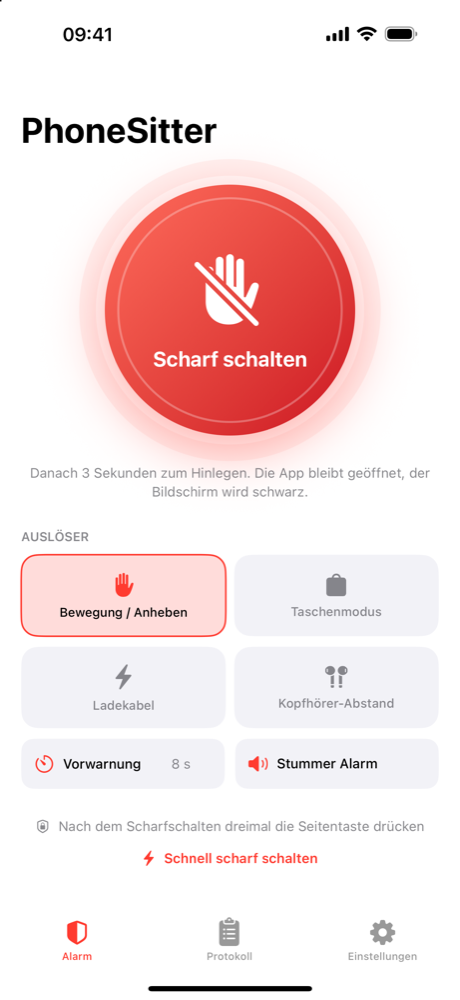
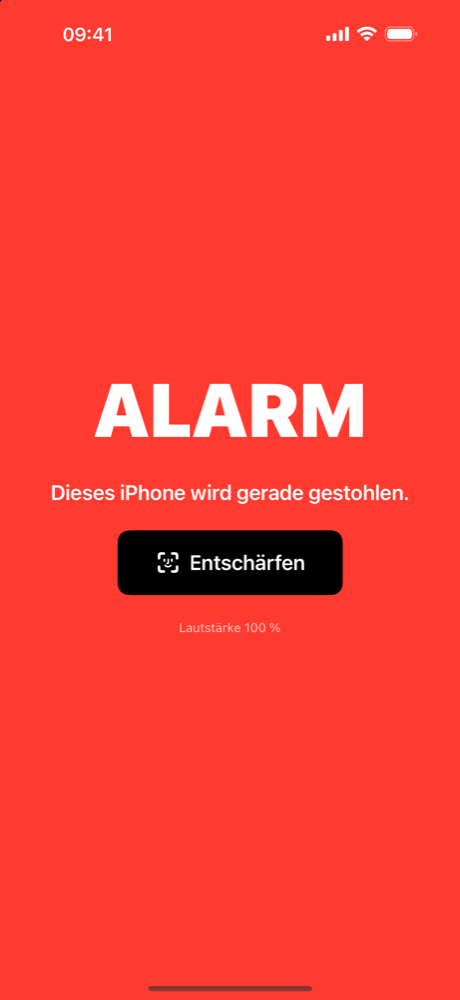
Scharf schalten, hinlegen, weggehen. Anheben, Kippen, Ladekabel abziehen, aus der Tasche ziehen – PhoneSitter schlägt Alarm. Nur Face ID oder dein Code stoppt ihn.
So funktioniert’s
Scharf schalten, hinlegen
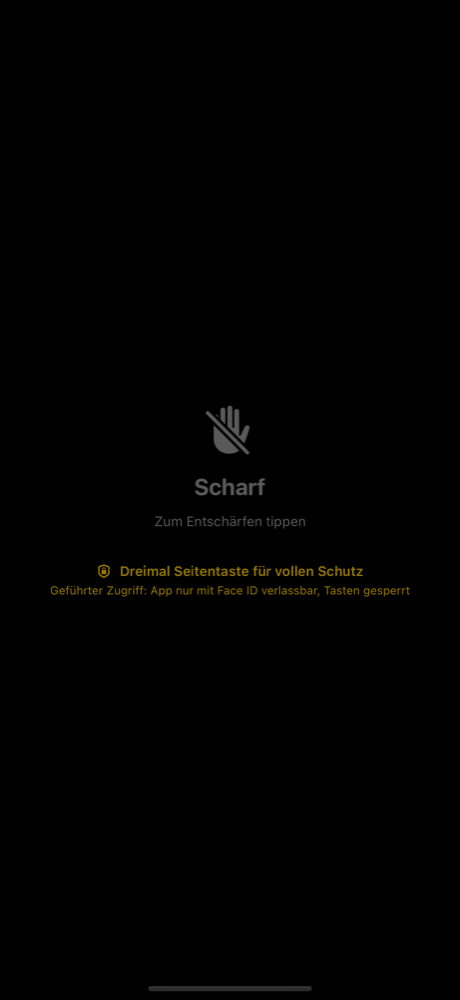
Auf „Scharf“ tippen, 3 Sekunden Zeit, das iPhone abzulegen.
Jemand fasst es an
Anheben, Kippen oder Ladekabel abziehen startet die Vorwarnung.
Face ID – oder Sirene
Rechtzeitig entschärfen, sonst gehen Sirene, Blinklicht und Sprachansage los.
Was alles drinsteckt
Anheben & Kippen
Anheben, kippen, verschieben – der Bewegungssensor merkt es. Drei Empfindlichkeitsstufen.
Taschenmodus
Alarm, wenn das iPhone aus Tasche oder Rucksack gezogen wird – Gehen löst nichts aus.
Kopfhörer-Abstand
Alarm, wenn die Verbindung zu deinen AirPods abreißt – das iPhone wurde weggetragen.
Ladekabel abgezogen
Kabel vom liegenden iPhone abziehen – die Vorwarnung startet.
Foto vom Dieb
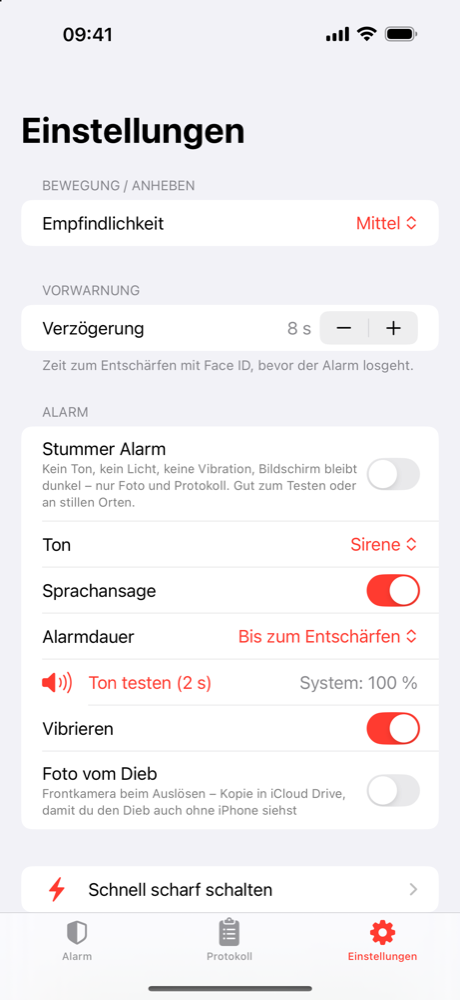
Zwei Frontkamera-Fotos mit PhoneSitter-Stempel, in der App gespeichert. Mit Pro auch in deinem iCloud Drive und in Fotos – so siehst du den Dieb, auch wenn das iPhone weg ist.
Stummer Alarm
Kein Ton, kein Licht, keine Vibration, dunkler Bildschirm – nur Fotos und Protokoll. Deine Apple Watch kann vibrieren, während der Dieb nichts merkt.
Apple Watch
Scharf schalten und entschärfen vom Handgelenk; die Uhr vibriert bei Vorwarnung und Alarm (abschaltbar).
Schnell scharf
Aktionstaste, Sperrbildschirm, Kontrollzentrum, Siri („PhoneSitter scharfschalten“, in deiner Sprache) und Kurzbefehle-Automationen.
Deine Einstellungen
Vorwarnung 0–30 s, fünf Töne, Sprachansage, Alarmdauer – Modi mit einem Tipp auf der Startseite.
So sieht es aus
Gratis und Pro
Der Alarm selbst ist gratis. Pro schaltet die Extras frei – einmaliger Kauf, kein Abo, 7 Tage gratis testen.
| Gratis | Pro | |
|---|---|---|
| Alarm beim Anheben und Kippen | ✓ | ✓ |
| Sirene, Face-ID-Entschärfen, Vorwarnung | ✓ | ✓ |
| Foto vom Dieb (2 Fotos, in der App) | ✓ | ✓ |
| Siri, Aktionstaste, Kontrollzentrum, Kurzbefehle | ✓ | ✓ |
| Fotos in iCloud Drive und Fotos sichern | – | ✓ |
| Taschenmodus | – | ✓ |
| Alarm beim Abziehen des Ladekabels | – | ✓ |
| Kopfhörer-Abstand | – | ✓ |
| Stummer Alarm | – | ✓ |
| Apple Watch (scharf schalten, Vibration) | – | ✓ |
| Alle Töne, Sprachansage, Alarmdauer | Sirene | ✓ |
Häufige Fragen
Funktioniert es bei gesperrtem Bildschirm?
PhoneSitter schützt, solange die App geöffnet und vorne ist – so erlaubt Apple einen Diebstahlalarm. Mit dem geführten Zugriff von iOS kann niemand die App verlassen, das iPhone sperren oder die Lautstärke senken, ohne Face ID oder Code. Die App erklärt die Einrichtung Schritt für Schritt.
Kann ein Dieb das iPhone einfach ausschalten?
Das Ausschalten per Tasten kann keine App verhindern. Der geführte Zugriff mit abgeschalteten Seiten- und Lautstärketasten hilft. Das sagen wir offen, statt zu viel zu versprechen.
Wohin gehen die Fotos vom Dieb?
Sie bleiben in der App auf deinem iPhone und werden mit Pro zusätzlich als Dateien im Ordner „PhoneSitter“ in deinem iCloud Drive gespeichert. Dort siehst du sie auf jedem Gerät – und auf icloud.com, auch wenn das iPhone weg ist. Auf Wunsch kommen sie zusätzlich in deine Fotos. Wir sehen sie nie.
Welche Geräte?
iPhone und iPad mit iOS/iPadOS 18 oder neuer, dazu eine Apple-Watch-App (watchOS 10 oder neuer).
Welche Sprachen?
Englisch, Deutsch, Spanisch, Französisch, Italienisch und brasilianisches Portugiesisch.